| |
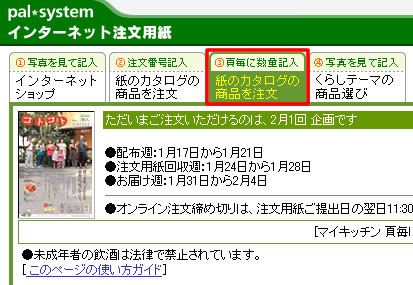
この画面では毎週配付しているライフステージ別カタログ(コトコト、Kinari)の注文を、カタログのページ毎に用意した「商品名一覧」を見ながら記入ができます。 |
| |
|
|
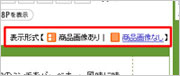
「3.頁毎に数量記入」では、「商品画像の表示あり・なし」の2通りの表示形式が選択できます。
|
|
 |
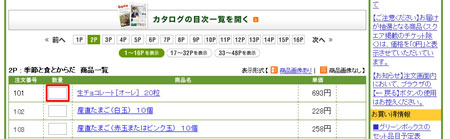
「カタログの目次一覧を開く」をクリックすると、各ページのカテゴリ(取り扱い品目)一覧が表示されます。
また、一覧内のカテゴリをクリックすると、下部の商品一覧が切り替わり、該当ページを表示します。
カタログが手元になくても、目的の商品を見つけられるので、追加注文の際などにとても便利です。 |
|
| |
|
| |


|
| ● |
「商品画像なし」の場合の注文方法(商品名のテキストのみ) |
|
入力欄にご注文数量を入力してください。
なお、「注文用紙に記入」 ボタンはありません。
他のページに移動するときや、[入力内容を確認する又は注文へ進む]ボタンをクリックしたときに、すべて「インターネット注文用紙」に記入されます。
|
| |
|
|
|
| ● |
「商品画像あり」の場合の注文方法 |
|
<表示方法> |
|
表示形式が「商品画像あり」の際、各商品に商品画像と説明が表示されます。
※表示される商品画像は、カタログの商品画像と一部異なる場合がございます。
|
| |

|
|
|
|
<注文方法> |
|
入力欄にご注文数量を入力してください。
また、「商品画像あり」の場合には、「+ -」ボタンをクリックするだけで、数量の変更が行えます。
なお、空欄の状態で「+」をクリックすると、「1」が入力されます。
|
| |

|
|
|
|
<商品詳細情報(原材料・アレルゲン)の表示> |
|
商品画像を表示している際、商品名または商品画像をクリックすると商品情報が表示されます。
各商品のアレルゲンや栄養成分、産地情報など、詳細な情報が確認できます。
|
| |


|
|
|